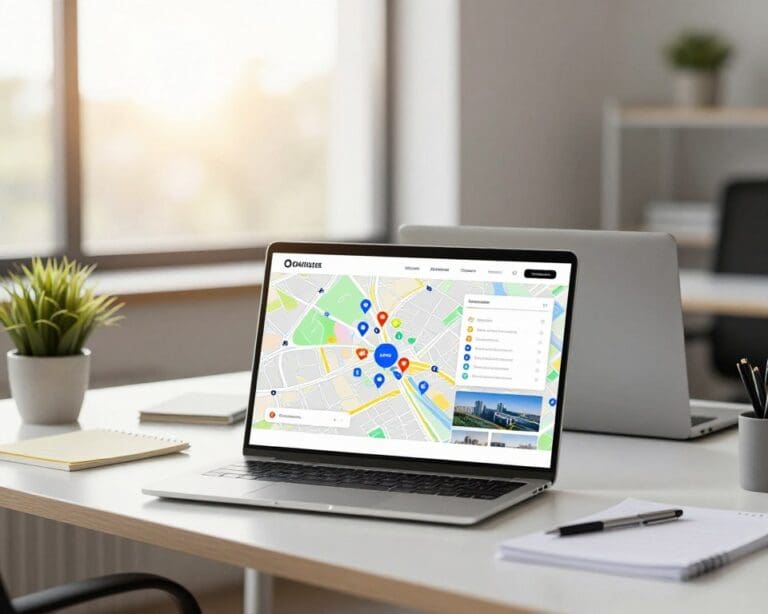
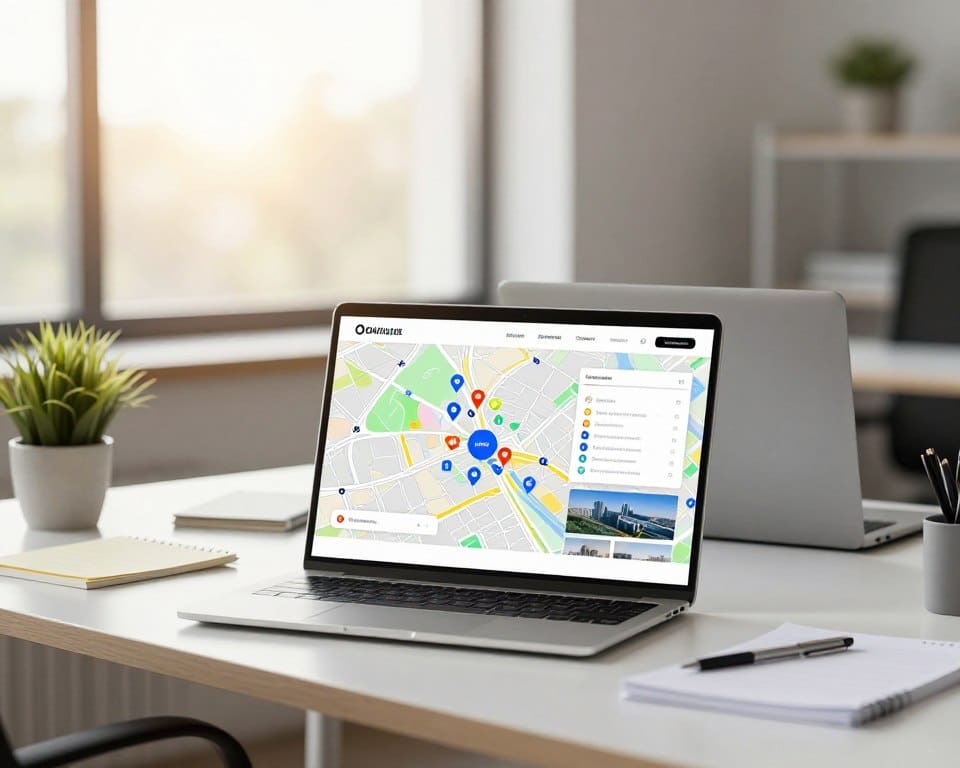
Met een interactieve plattegrond website geef je bezoekers snel zicht op belangrijke locaties. Denk aan winkels, gebouwen, evenementen of diensten. Zo vinden zij vlot de juiste plek en de informatie die daarbij hoort.
In dit artikel ontdek je hoe je een interactieve kaart toevoegen kunt aan je website. Je leert een geschikte kaarttool kiezen, locaties instellen en een digitale kaart technisch plaatsen. Ook zie je hoe je een plattegrond voor website gebruiksvriendelijk maakt als locatiekaart.
Waarom een interactieve plattegrond website waardevol is voor je bezoekers
Een duidelijke kaart maakt een website sneller en prettiger in gebruik. Bezoekers vinden adressen, gebouwen, afdelingen, parkeerplaatsen en verkooppunten zonder lang te zoeken. Een interactieve kaart voor bezoekers brengt de juiste informatie dicht bij de hand.
Bezoekers snel naar de juiste locatie leiden
Een locatiezoeker helpt bezoekers om meteen een gebouw of dienst te vinden. Via een zoekveld, klikbare marker of filter verschijnt de gewenste plaats op de kaart. Zo verklein je de kans dat iemand verdwaalt of afhaakt.
Met een routeplanner website geef je duidelijke aanwijzingen vanaf een gekozen vertrekpunt. Dat is handig voor bezoekers van een bedrijventerrein, campus, ziekenhuis of evenement. Een route kan rekening houden met ingangen, parkeerzones en toegankelijke paden.
Locaties, routes en belangrijke informatie overzichtelijk tonen
Je kunt per locatie extra gegevens tonen in een pop-up. Denk aan een adres, openingsuren, telefoonnummer, foto, website of informatie over toegankelijkheid. Bezoekers krijgen zo relevante details zonder een lange pagina te moeten doorzoeken.
- Toon herkenbare markers voor gebouwen, diensten en parkeerplaatsen.
- Gebruik filters voor afdelingen, verkooppunten of faciliteiten.
- Geef routes en toegangswegen weer met duidelijke lijnen.
Een vaste indeling en voldoende contrast zorgen voor rust. De kaart blijft zo begrijpelijk, zelfs wanneer veel locaties dicht bij elkaar liggen.
De gebruikerservaring verbeteren op desktop en mobiel
Een responsieve kaart past zich aan elk scherm aan. Op een smartphone werkt een mobiele plattegrond met grote knoppen en eenvoudige bewegingen. Op een tablet of desktop kunnen bezoekers meer kaartdetails in één beeld bekijken.
Een gebruiksvriendelijke website laat bezoekers zelf het tempo bepalen. Zorg voor heldere navigatie, leesbare teksten en bediening die weinig uitleg vraagt. Zo blijft de interactieve kaart bruikbaar voor een breed publiek, met of zonder extra toegankelijkheidsnoden.
Een interactieve plattegrond toevoegen aan je website
Een goede voorbereiding maakt het eenvoudiger om een interactieve plattegrond integreren. Bepaal eerst welke locaties je wilt tonen en welke acties bezoekers nodig hebben. Denk aan zoeken, filteren, route plannen of extra informatie bekijken.
Een geschikte kaarttool of plugin kiezen
Vergelijk kaarttools op functies, prijs en gebruiksgemak. Controleer ook het privacybeleid, de laadsnelheid en de werking op jouw website. Een WordPress-site kan baat hebben bij een gebruiksvriendelijke kaartplugin.
Voor een eenvoudige locatiekaart zijn Google Maps of OpenStreetMap vaak geschikt. Een Google Maps website biedt herkenbare navigatie en actuele kaartgegevens. Grote organisaties hebben soms een gespecialiseerde oplossing nodig met eigen stijlen, data en toegangsbeheer.
Locaties en interactieve elementen instellen
Voeg elke locatie toe met nauwkeurige coördinaten. Gebruik duidelijke namen en deel locaties in herkenbare categorieën in. Zo vinden bezoekers sneller een winkel, kantoor, parking of evenement.
Beperk de informatie per locatie tot wat nodig is. Een adres, openingsuur, telefoonnummer en korte toelichting volstaan vaak. Controleer elk adres op de kaart, zodat bezoekers niet naar een verkeerde plek worden gestuurd.
De plattegrond integreren met een embedcode of websitebouwer
Je kunt een kaart opnemen met een embedcode kaart. Kopieer de code uit de gekozen tool en plaats die in het juiste blok van je CMS. Bij een websitebouwer gebruik je meestal een speciaal kaartonderdeel.
Een plugin kan de installatie eenvoudiger maken. Je beheert locaties vanuit het CMS en past de kaart aan zonder telkens code te wijzigen. Kies de methode die past bij je technische kennis en de structuur van je website.
Markers, pop-ups en routebeschrijvingen toevoegen
Met markers toevoegen geef je elke locatie een zichtbaar punt op de kaart. Kies pictogrammen die passen bij de categorie. Een pop-up kan extra details tonen wanneer iemand op een marker klikt.
Voeg een zoekveld en filters toe wanneer je veel locaties toont. Routebeschrijvingen helpen bezoekers om hun bestemming vlot te bereiken. Test de plattegrond op smartphone, tablet en desktop. Controleer ook links, adressen, knoppen en alle interactieve functies.
De interactieve plattegrond optimaliseren voor gebruiksgemak en SEO
Geef de kaart een duidelijke titel en plaats er een korte uitleg naast. Vermeld het volledige adres, openingsuren en belangrijke route-informatie. Voeg ook een tekstuele lijst met locaties toe. Zo blijft de informatie bereikbaar voor zoekmachines en bezoekers met ondersteunende technologie. Dit versterkt je lokale SEO en maakt je SEO interactieve kaart duidelijker.
Een kaart met grote afbeeldingen en zware scripts kan je website vertragen. Beperk daarom de bestandsgrootte en laad de kaart pas wanneer dat nodig is. Caching, lazy loading en beeldcompressie helpen daarbij. Meet de snelheid voor en na de aanpassingen met PageSpeed Insights, GTmetrix of WebPageTest. Zo werk je gericht aan een snelle website.
Je kunt een caching-plugin gebruiken, zoals WP Rocket, LiteSpeed Cache of WP Super Cache. Voor afbeeldingen zijn ShortPixel, Imagify en Smush bekende opties. Autoptimize kan CSS en JavaScript verkleinen. Een CDN van Cloudflare of BunnyCDN kan de laadtijd verder verlagen, vooral voor bezoekers in België en de rest van Europa.
Controleer of je een toegankelijke plattegrond bouwt. Test de bediening met het toetsenbord, gebruik duidelijke labels en zorg voor voldoende kleurcontrast. Bekijk de kaart ook op een smartphone. Houd adressen en markers actueel en controleer regelmatig of routes werken. Zo kun je de kaart optimaliseren voor betere vindbaarheid, gebruiksgemak en betrouwbare informatie.